

Eigenschaften der Komponenten
Eigenschaften der ausgewählten Komponente anzeigen und modifizieren
Über das Eigenschaften-Panel können Sie Komponenten auf verschiedene Art und Weise verändern. Sie können das Aussehen der Controls über Attribute anpassen, Navigationsmöglichkeiten hinzufügen und Views mit dem SAP-System im Backend verbinden. So können Sie Logik zu Ihrer UI5-App hinzufügen.
Attribute
Über Attribute (Properties) lassen sich Komponenten so verändern, dass die Applikation zu Ihren Vorstellungen passt. Welche Komponente sich wie verändern lässt, ist von ihr selbst und ihrem Attributen abhängig. Um Eigenschaften zu verändern, müssen Sie eine Komponente auswählen. Das funktioniert entweder in der Landefläche oder im View-Tree. Auf der rechten Seite aktualisiert sich dann das Eigenschaften-Panel. Wenn Sie eine Property verändern, können Sie in Echtzeit die Veränderung in der Ladefläche sehen. Eine Liste aller Komponenten und ihrer Attribute finden Sie hier.

Binding
In diesem Feld können Sie eine View mit einer Klasse im Backend verbinden. Das Backend soll dazu dienen, die Logik Ihrer Applikation zu implementieren. Über die Mobile-Builder-API können Sie auch auf die Komponenten des Frontends zugreifen. Dies kann über die Hilfsmethoden oder über die Klassen API geschehen. Entweder:
- Erzeugen Sie eine neue Klasse: Dazu müssen Sie einen Klassennamen angeben und dann den Generieren-Button klicken
 , oder
 - Verbinden die View mit einer bestehenden Klasse: Dazu müssen Sie den Klassennamen angeben und dann den Verbinden-Button klicken.

 Alternativ können Sie eine Klasse mit Konstanten generieren.
Events
Events sind Mechanismen, die es ermöglichen, dass Komponenten auf Benutzerinteraktionen reagieren. Diese Reaktion kann in einer von Ihnen definierten Methode geschehen. Im Designer haben Sie die Möglichkeit, eine solche Methode aus dem SAP-System mit dem Frontend zu verbinden. Bitte achten Sie darauf, dass die Methode, die Sie verknüpfen wollen, in der ABAP-Klasse liegt, die Sie davor mit der View verknüpft haben. Unter dem Reiter "Events" können Sie dann den Namen der Methode eingeben, die beim Eintreten eines Events aufgerufen werden soll.
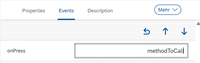
Es gibt verschiedene Arten von Events, alle abhängig von der Komponente:
- onPress (bei Buttons, Link, Tag)
- onSelect (bei Dropdown-Menüs, Radio Group)
- onChange (bei Eingabefeldern)
- onSubmit (ebenfalls bei Eingabefeldern, beim Drücken der Entertaste)
- onSelectionChange (bei Tabellen)
- onScanSuccess (bei Barcode-Scanner)
- onScanFail (bei Barcode-Scanner)
- onClose (bei Msg-Strip)
- onSave (bei Signature-Pad)
Beschreibung
Dieser Tab öffnet einen Rich-Text-Editor, bei dem eine Beschreibung für dieses Control eingefügt werden kann. Der Mobile Builder merkt sich diese und fügt sie dann automatisch zur View-übergreifenden Dokumentation ein.

Dokumentation
Ordnet die aktuelle Komponente in die gesamte übergreifende Dokumentation ein und gibt Ihnen einen Überblick über diese. Über das Drucker-Symbol haben Sie die Möglichkeit, die Dokumentation auszudrucken oder zu speichern.
Übersetzung
Mit dem Designer können Sie Übersetzungen für alle Komponenten mit Text hinzufügen. Am Ende wird eine i18n-Datei erzeugt, die Sie herunterladen und teilen können. Außerdem merkt sich der Designer die Übersetzungen, d.h. ändern Sie den Sprachcode, greift dieser automatisch auf die richtige i18n-Datei zu. Im Dropdown-Menü können Sie die Sprache wählen, in die Sie übersetzen wollen. Gerade verfügbar sind:
- Deutsch (DE)
- Englisch (EN)
- Spanisch (ES)
Übersetzungspaar hinzufügen
Um eine neue Übersetzung hinzuzufügen, können Sie manuell ein Key-Value-Paar hinzufügen.
\Key: Der aktuelle Text der Komponente, deren Text Sie übersetzen wollen
\Value: Der übersetzte Text
\Dieses Paar wird dann zur i18n-Datei hinzugefügt.

i18n-Datei generieren lassen
Alternativ können Sie eine i18n-Datei generieren lassen. Paare, die Sie nicht übersetzen wollen, können Sie dabei löschen. Bereits hinzugefügte Übersetzungspaare tauchen hier nicht mehr auf.
Sie können auch zuerst die Datei generieren lassen und danach Übersetzungspaare hinzufügen.

Löschen von Übersetzungspaaren
Übersetzungspaare können gelöscht werden. Der Schlüssel wird dann aus allen Sprachen entfernt. Sie haben auch die Option, alle Übersetzungspaare zu löschen. Dann werden alle Schlüssel aus allen Sprachen entfernt.